Vidéo vue à 360° pour votre OC
Vidéo vue à 360° pour votre OC
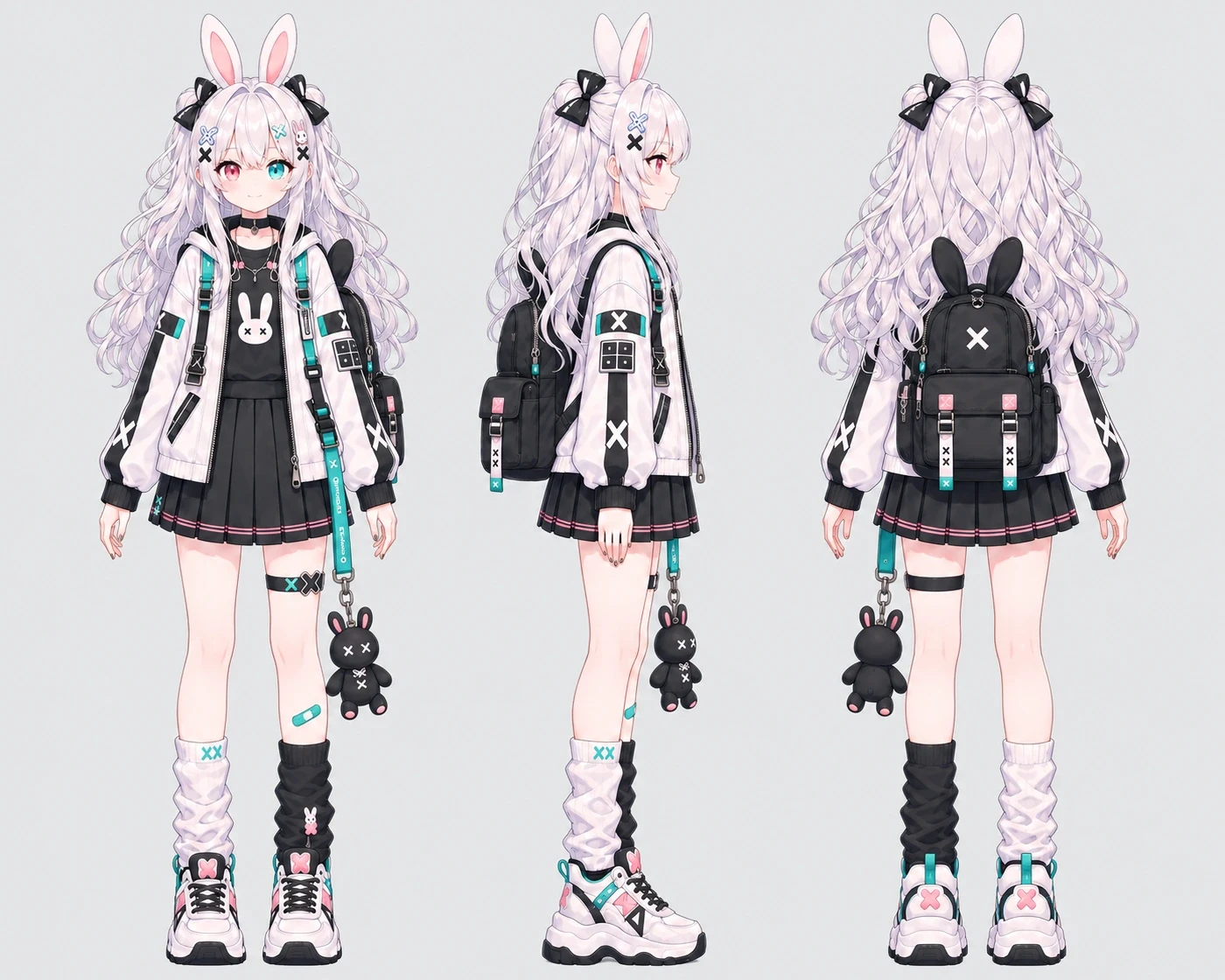
Importez une image fixe et regardez votre personnage tourner sur lui-même pour dévoiler sa face, ses profils et son dos dans un seul clip.
Vidéo vue à 360° pour votre OC
Comment créer une vidéo de rotation de personnage
Partez d'une illustration de personnage et enregistrez la rotation finale pour la partager.
Importez l'image de votre personnage
Choisissez l'image d'un seul personnage avec une silhouette bien définie. Une vue en pied permet de mettre en valeur l'ensemble de la tenue lors de la rotation.
Générez la rotation
Choisissez la résolution vidéo et le nombre de clips à créer, puis générez votre vidéo avec la rotation préconfigurée à 360°.
Prévisualisez et téléchargez votre vidéo
Lancez la lecture du clip pour vérifier la rotation, puis téléchargez la version que vous souhaitez conserver.
Découvrez votre personnage sous tous les angles
Mettez en valeur à l'écran les détails invisibles de face.
Commencez avec vos illustrations existantes
Utilisez une illustration d'OC existante ou concevez un personnage avec OC Maker, puis prenez cette image comme point de départ.
Conservez une même pose
Votre personnage tourne sur lui-même dans la même pose, ce qui vous permet d'observer sa silhouette et sa tenue en continu.
Révélez les détails de dos
Mettez en avant une cape, un sac à dos ou une coiffure travaillée lorsque votre personnage pivote de profil et de dos.
Que faire de la rotation de votre personnage
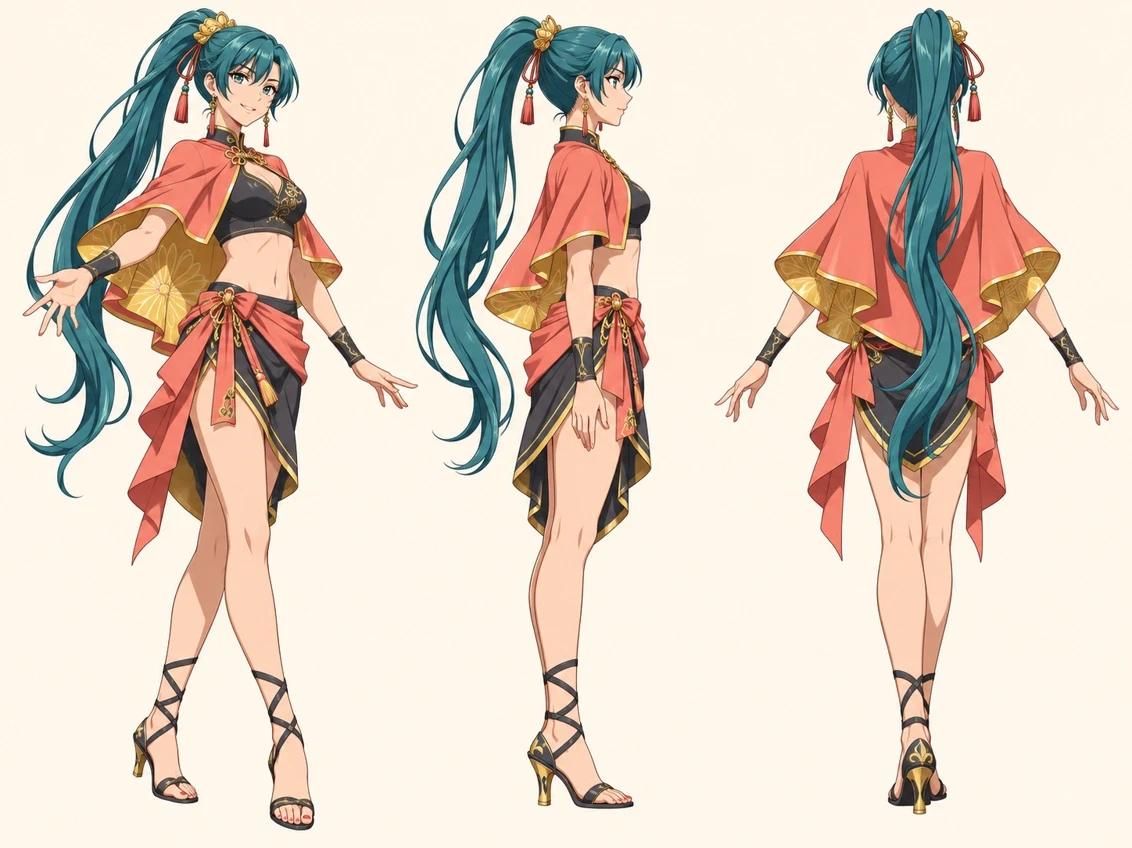
Présentez un nouvel OC
Publiez une vidéo de rotation à 360° pour révéler votre personnage et faire découvrir sa tenue et ses accessoires sous tous les angles.
Analysez une tenue en mouvement
Observez le rendu de la silhouette pendant que le personnage pivote. Utilisez le clip pour repérer les détails à peaufiner, comme un col, une cape ou une coiffure.
Donnez du mouvement à votre portfolio
Associez la vidéo à votre illustration d'origine pour présenter le design en mouvement aux côtés de l'œuvre finale.