360°-Ansichtsvideo für deinen OC
360°-Ansichtsvideo für deinen OC
Lade ein Standbild hoch und sieh zu, wie sich dein Charakter um die eigene Achse dreht – Vorderseite, Seiten und Rückseite in einem Clip.
360°-Ansichtsvideo für deinen OC
So erstellst du ein Turnaround-Video deines Charakters
Starte mit einer Charakterillustration und speichere die fertige Drehung, um sie zu teilen.
Charakterbild hochladen
Wähle das Bild eines einzelnen Charakters mit klarer Silhouette. Eine Ganzkörperansicht hilft dabei, das gesamte Outfit bei der Drehung zu zeigen.
Drehung generieren
Wähle eine Videoauflösung und die Anzahl der Clips. Generiere dein Video anschließend mit der voreingestellten 360°-Drehung.
Vorschau ansehen und Video herunterladen
Spiele den Clip ab, um die Drehung zu prüfen, und lade dann die Version herunter, die du behalten möchtest.
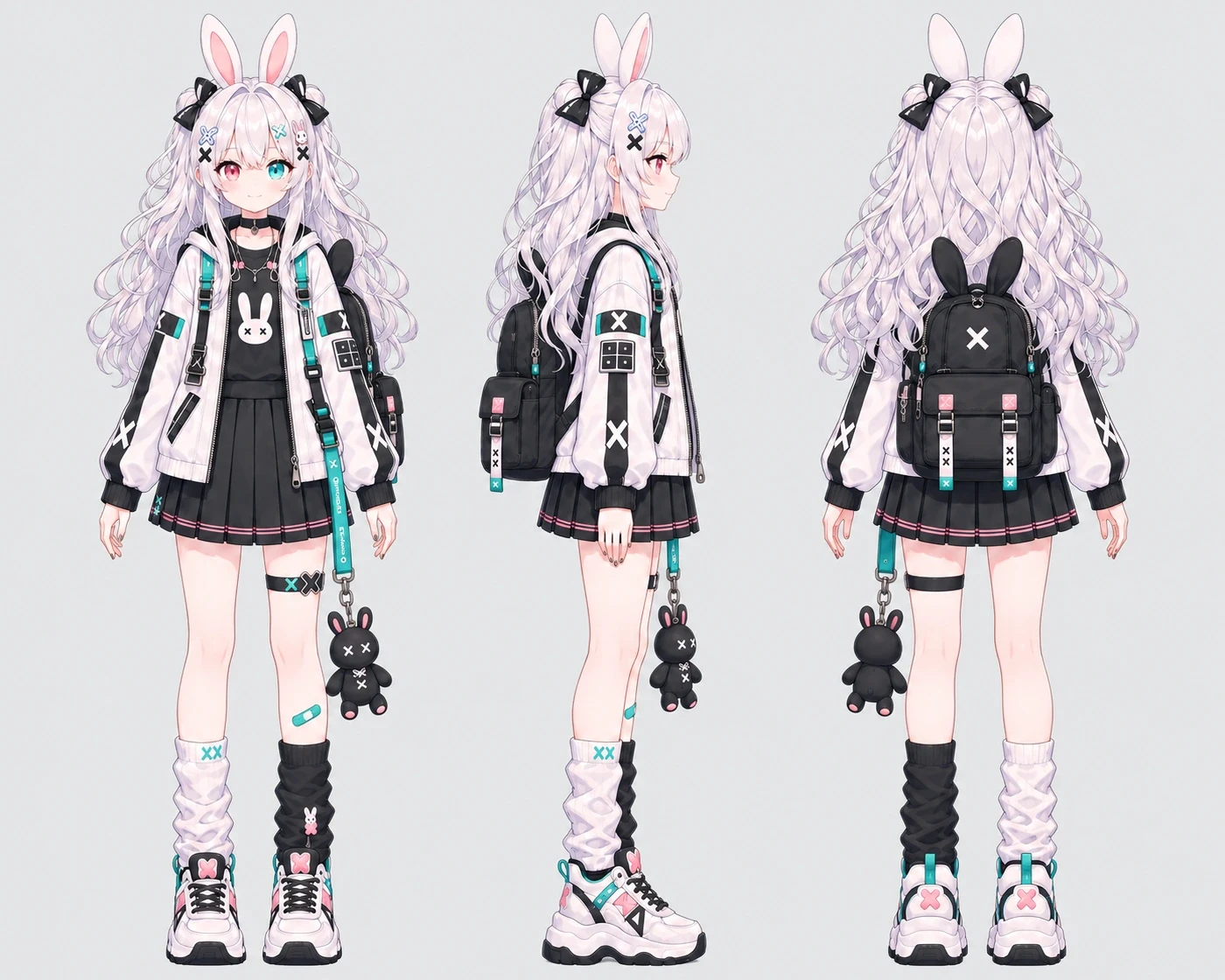
Sieh deinen Charakter von allen Seiten
Setze auch Details abseits der Frontansicht perfekt in Szene.
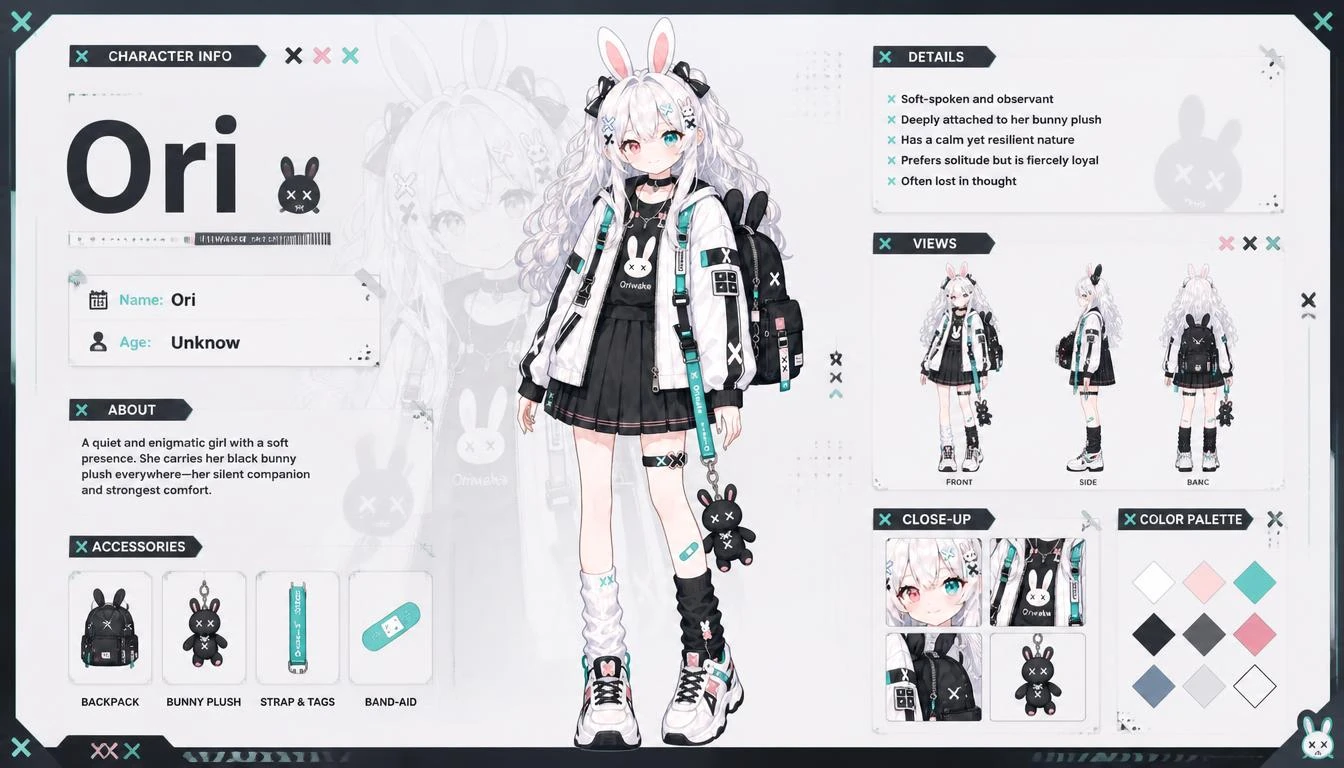
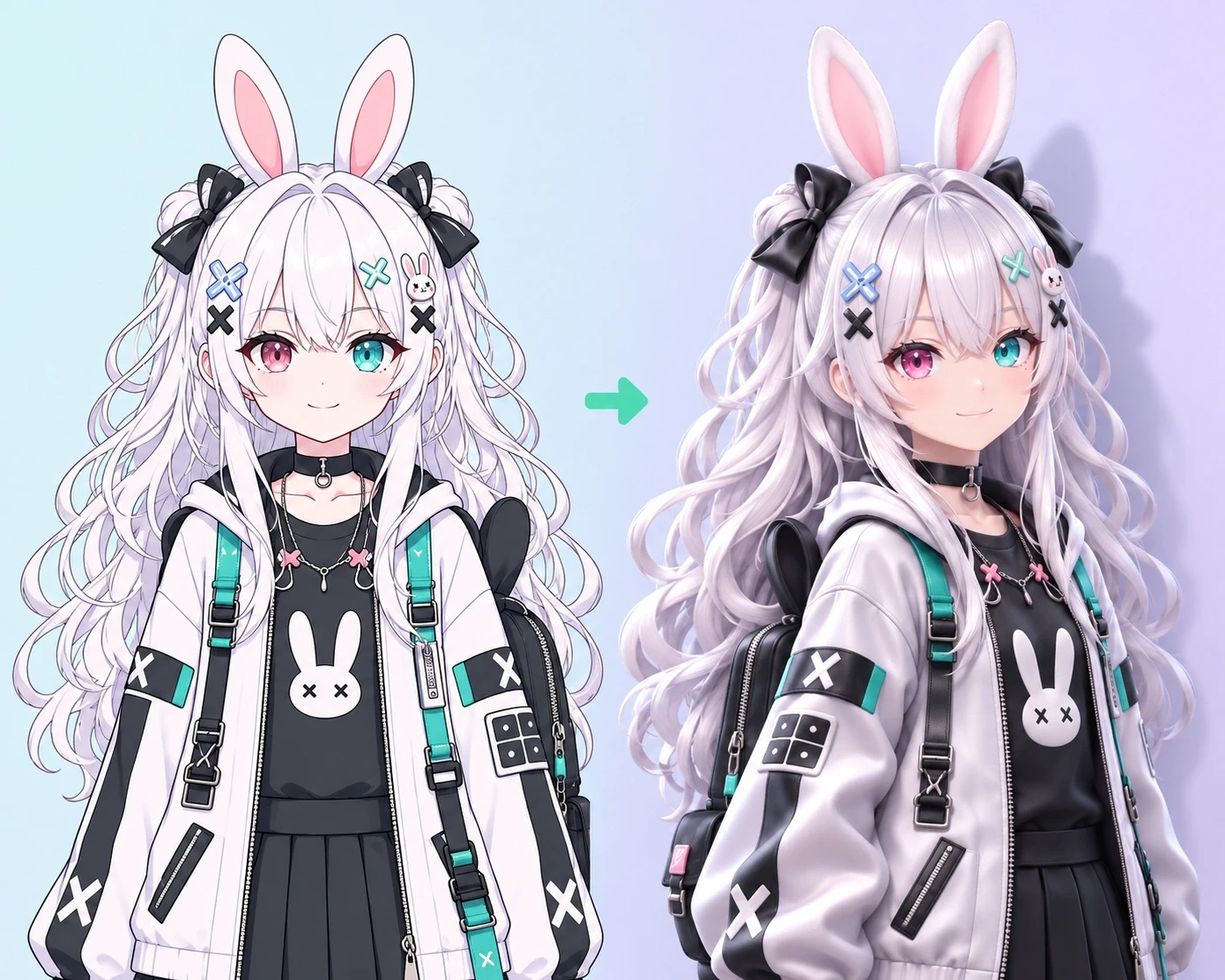
Starte mit deinen vorhandenen Artworks
Nutze eine bestehende OC-Illustration oder entwirf einen Charakter mit dem OC Maker und verwende dieses Bild als Ausgangspunkt.
Fokus auf eine Pose legen
Dein Charakter dreht sich in derselben Pose um die eigene Achse – für einen lückenlosen Blick auf Silhouette und Outfit.
Details auf der Rückseite präsentieren
Setze Umhänge, Rucksäcke oder gestufte Frisuren in Szene, während sich dein Charakter über Seiten- und Rückenansicht dreht.
Einsatzmöglichkeiten für deinen Character Spin
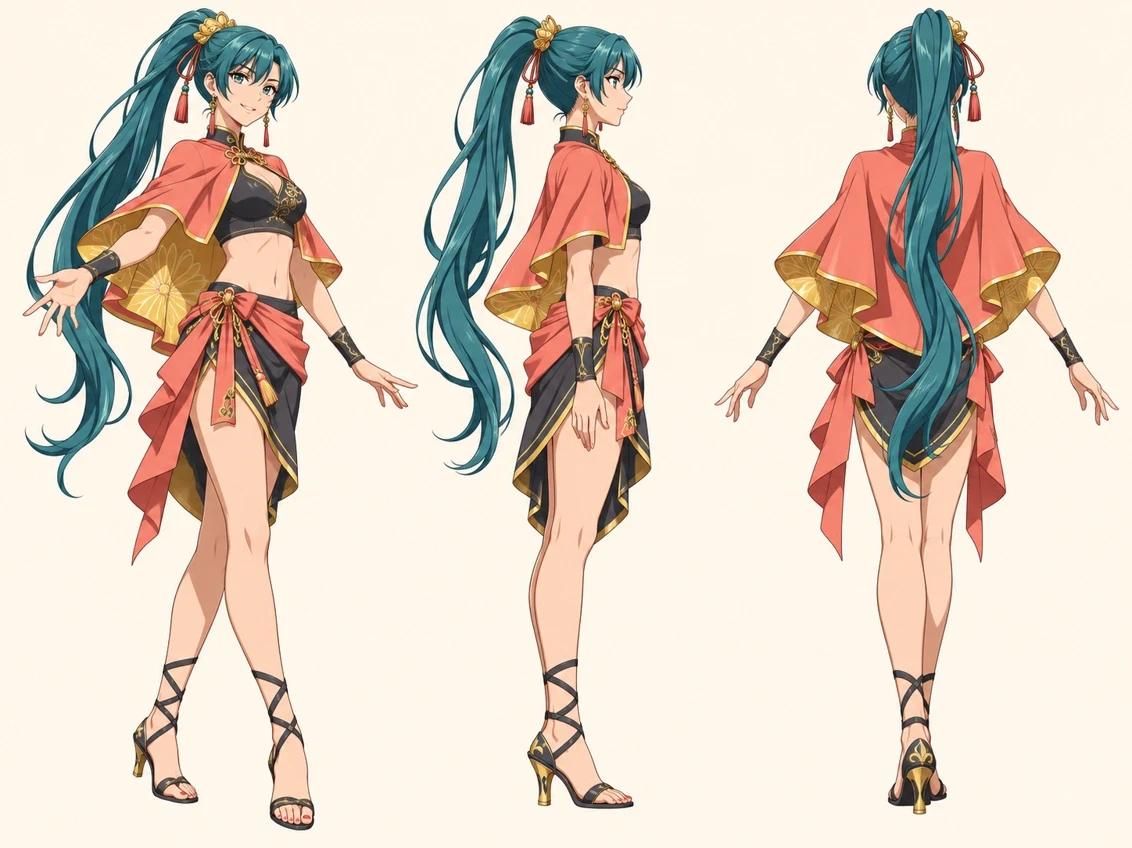
Einen neuen OC vorstellen
Poste ein 360°-Spin-Video als Character Reveal, damit Follower Outfit und Accessoires sehen können, während sich dein OC dreht.
Ein Outfit in Bewegung begutachten
Sieh dir an, wie die Silhouette in der Drehung wirkt, und nutze den Clip, um Details wie Kragen, Umhang oder Frisur gezielt zu verfeinern.
Bewegung ins Portfolio bringen
Kombiniere das Video mit deiner Originalillustration, um dein Design neben dem fertigen Artwork auch in Bewegung zu präsentieren.