OCの360度ビュー動画
OCの360度ビュー動画
静止画をアップロードすると、キャラクターがその場で回転し、正面・側面・背面が1本の動画に収まります。
キャラクターをアップロード必須
動画解像度必須
アスペクト比必須
生成数必須
OCの360度ビュー動画
キャラクターのターンアラウンド動画の作り方
キャラクターのイラストから始めて、完成した回転動画を保存・共有しましょう。
キャラクター画像をアップロード
シルエットがはっきりした、キャラクター1人の画像を選びます。全身画像を使うと、キャラクターが回転した際に衣装全体をしっかり見せることができます。
回転動画を生成
動画解像度と生成クリップ数を選択します。あとはプリセットされた360度回転で動画を生成するだけです。
動画をプレビューしてダウンロード
クリップを再生して回転の様子を確認し、保存したいバージョンをダウンロードします。
キャラクターをあらゆる角度から見渡す
正面からでは見えないディテールも、画面上でしっかり引き立たせます。
手持ちのイラストからスタート
すでにあるOCのイラストを使うか、OC Makerでキャラクターをデザインして、その画像をベースに作成できます。
1つのポーズにフォーカス
キャラクターが同じポーズのままその場で回転し、シルエットや衣装のデザインを途切れなく確認できます。
後ろ姿のディテールまで見せる
キャラクターが横や後ろを向くことで、マントやバックパック、重なり合う髪型などの細部もしっかりアピールできます。
キャラクター回転動画の活用法
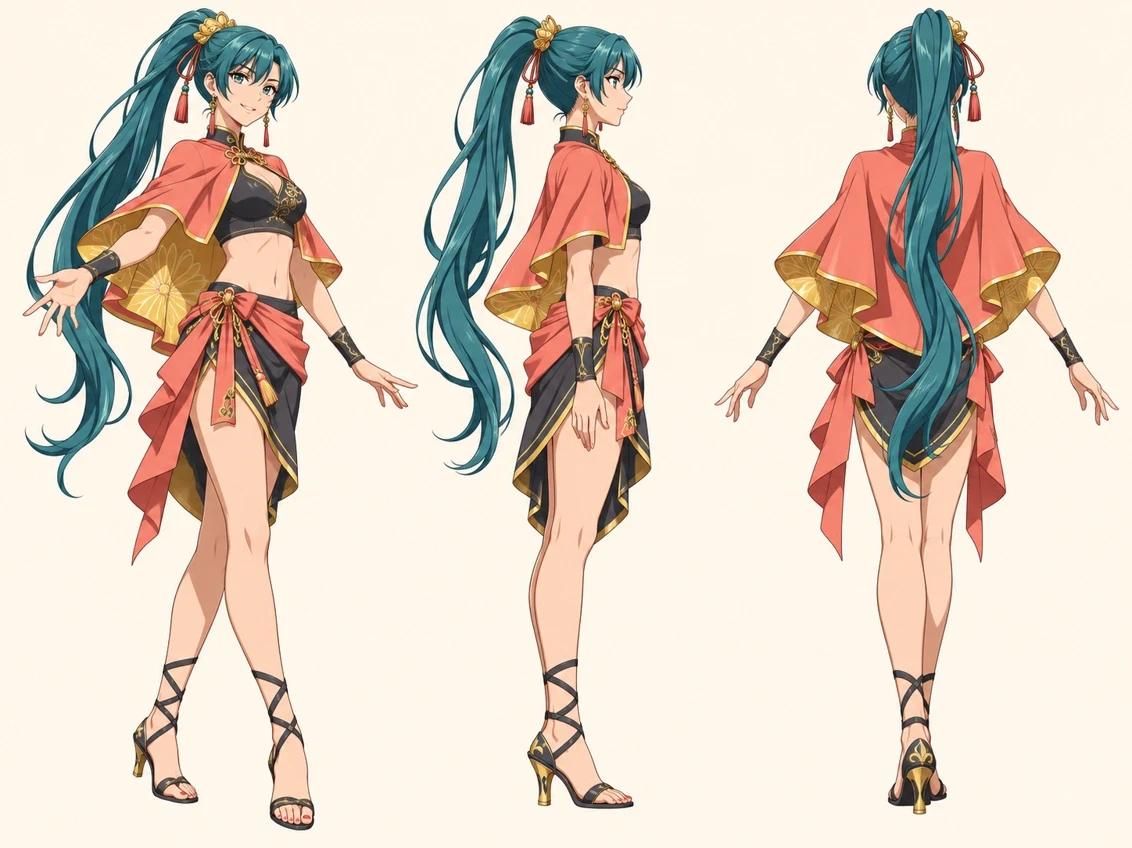
新しいオリジナルキャラクター(OC)のお披露目
360度回転動画をキャラクターのお披露目として投稿すれば、フォロワーは回転する姿を通して衣装や装飾品を余すところなくチェックできます。
動きの中で衣装デザインを確認
キャラクターが回転したときのシルエットの見え方をチェックできます。襟やマント、髪型など、調整したいディテールを見つけるのに役立ちます。
ポートフォリオに動きをプラス
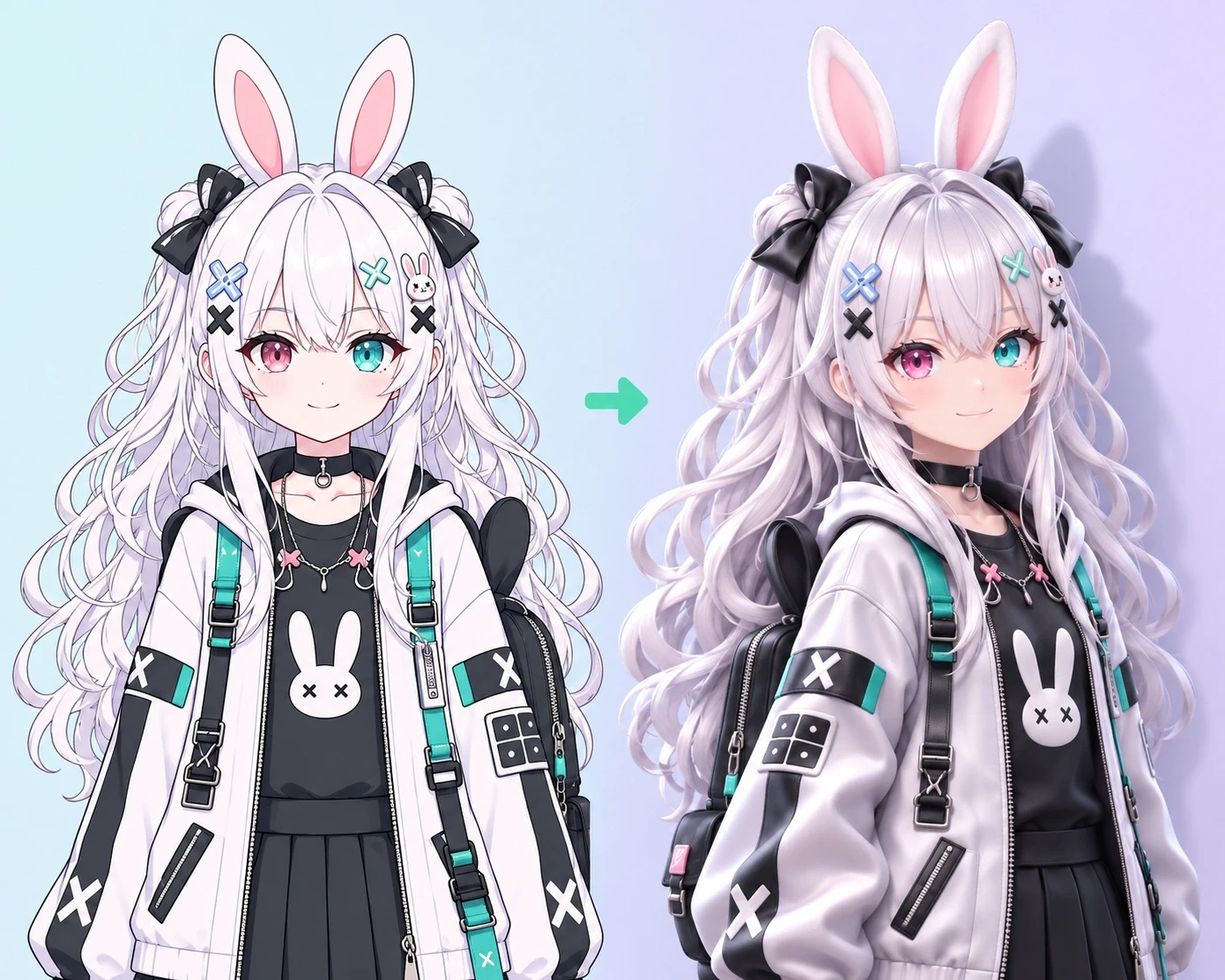
元のイラストと一緒に動画を掲載することで、完成した作品と並べてデザインが動く様子をアピールできます。
360度ビュー動画のFAQ
キャラクターがその場でぐるりと一回転する様子を映した動画です。Oriwakeの「360度ビュー動画」エフェクトを使えば、1枚の画像から正面、側面、背面へとスムーズに回転させて見せることができます。
背景がシンプルで、キャラクターが1人だけ鮮明に描かれた画像をお選びください。衣装全体を回転動画で見せたい場合は、頭から足先まで収まった全身イラストを使用してください。
1枚の静止画だけで作成できます。元の画像に見えていない角度はエフェクトが自動生成するため、背面の衣装の柄などに特定のこだわりがある場合は仕上がりの細部をご確認ください。
デフォルトのクリップは縦型の9:16レイアウトで長さは6秒間、初期設定では720pが選択されています。
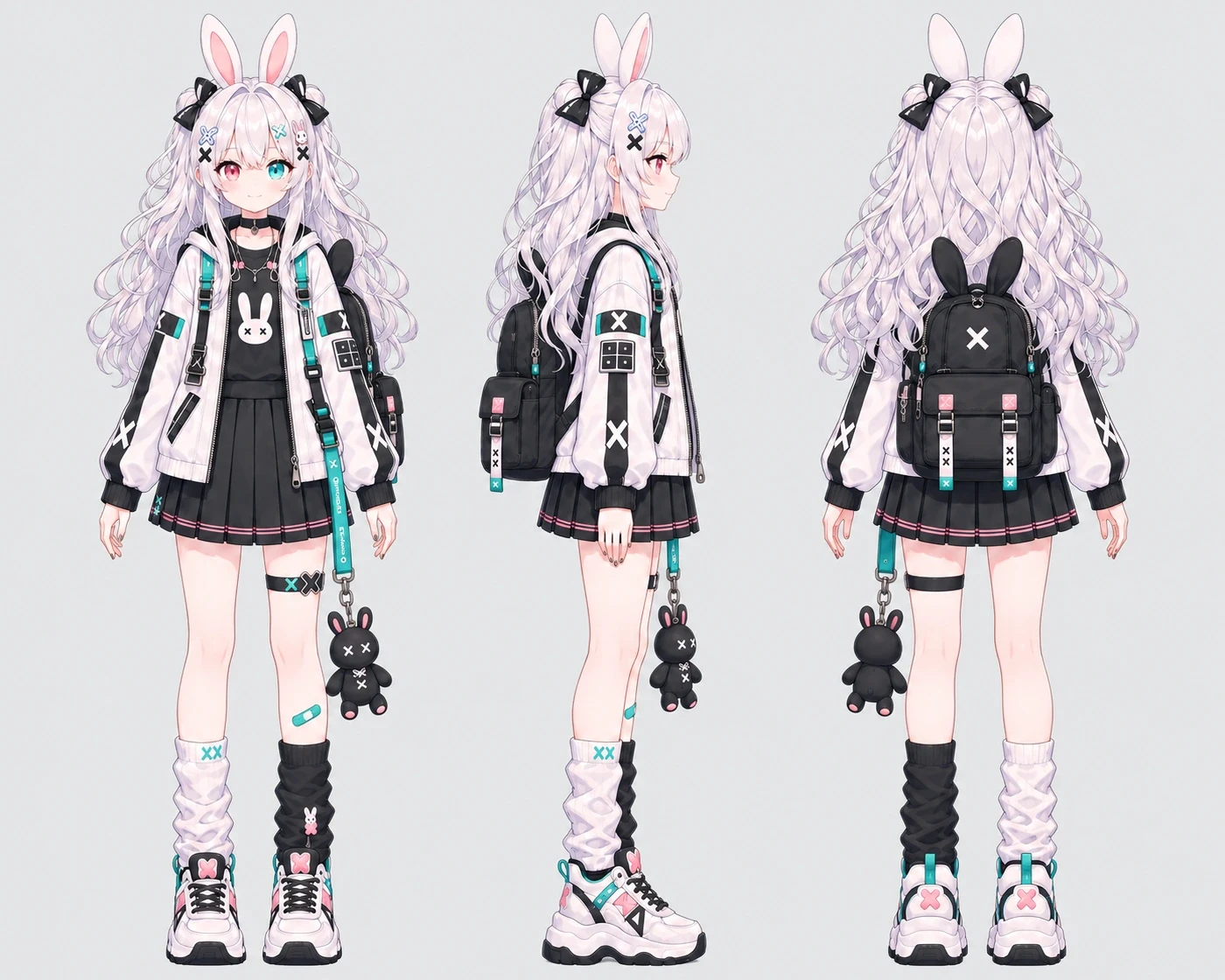
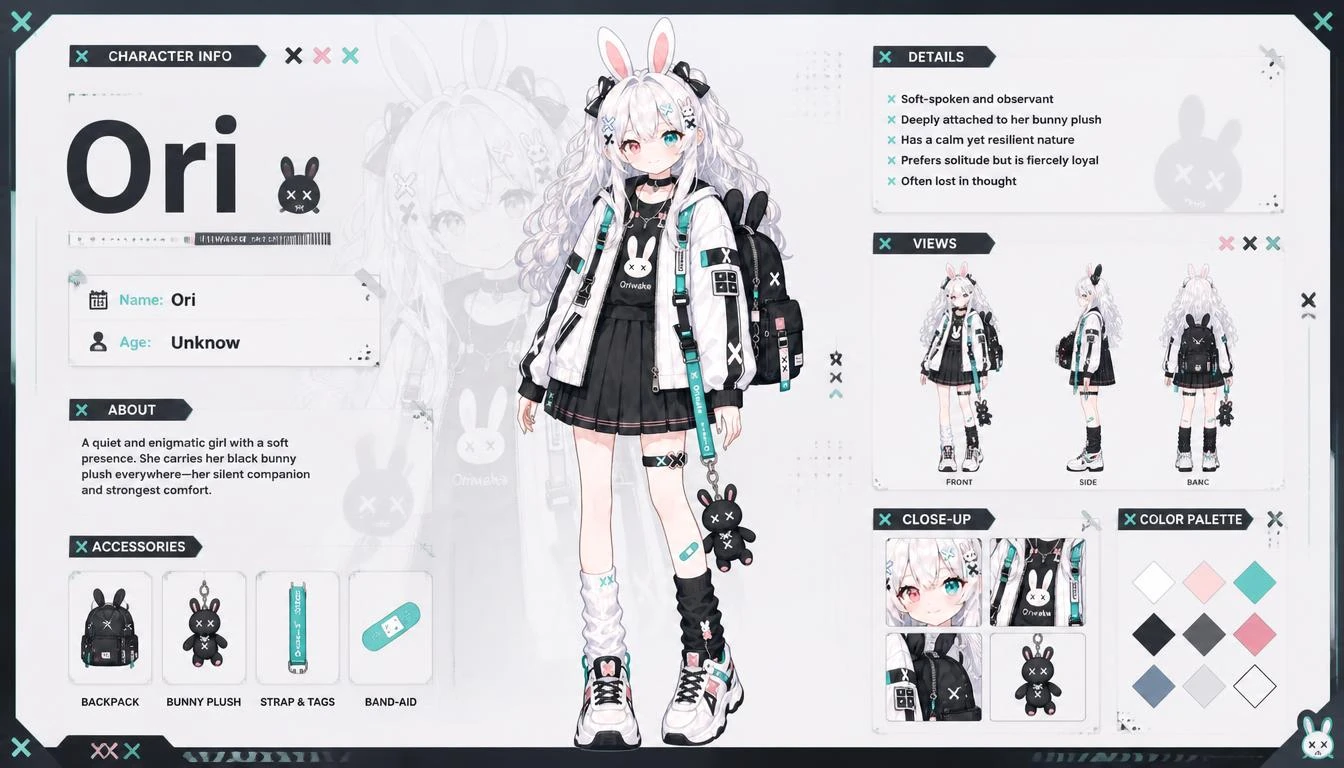
キャラクターが回転する様子を1本の連続したクリップで見せたい場合は動画をご利用ください。キャラクターターンアラウンドシートは静止画を並べて表示するため、デザインの細部を一目で比較できます。