Effet vidéo Take My Hand
Effet vidéo Take My Hand
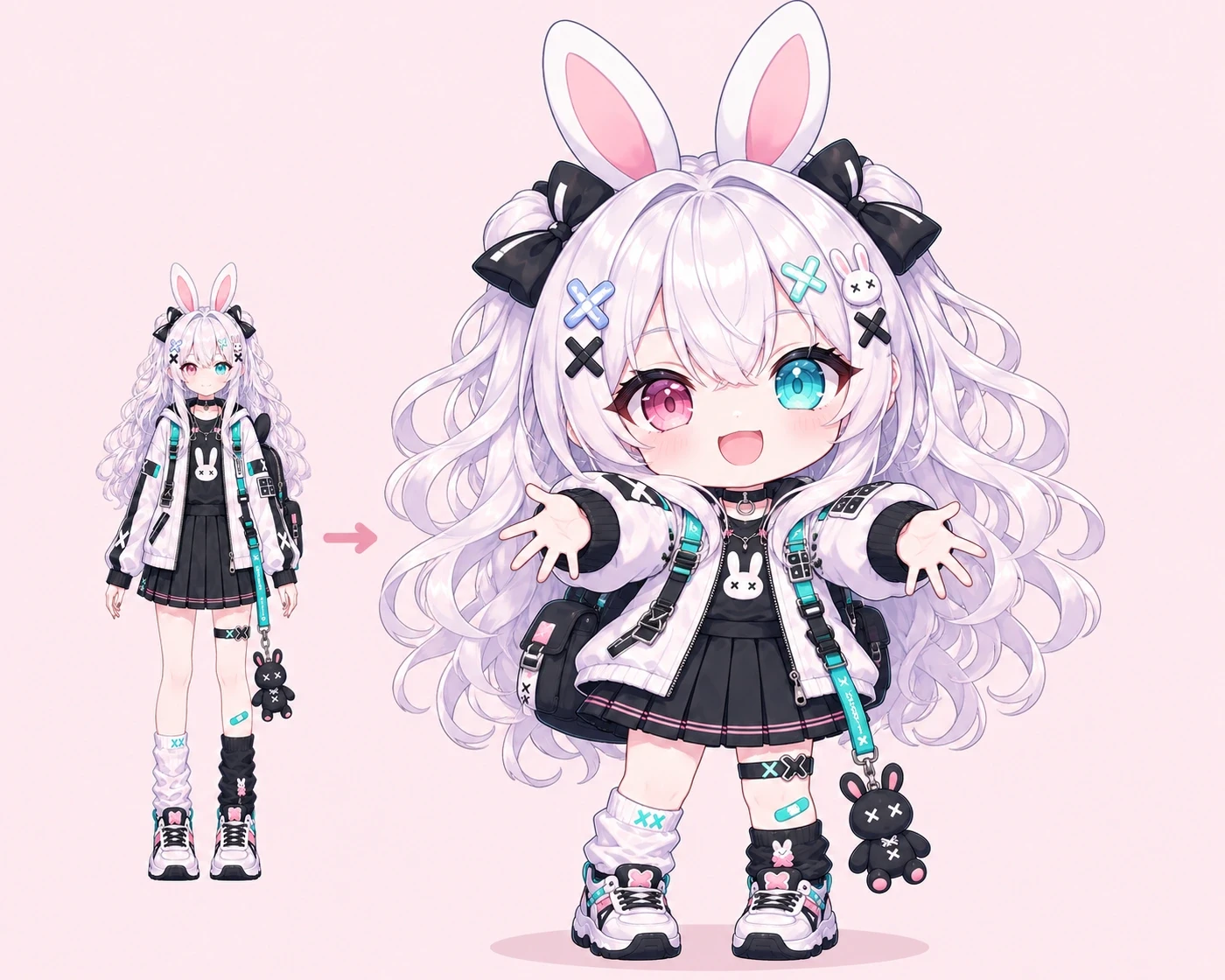
Importez l'illustration de votre OC et regardez votre personnage tendre la main vers la caméra pour vous inviter à la prendre.
Effet vidéo Take My Hand
Qu'est-ce que l'effet vidéo Take My Hand ?
Take My Hand transforme une image fixe de personnage en une courte vidéo où votre personnage tend la main et invite le spectateur à la saisir. Utilisez-le pour présenter votre OC, donner vie à une scène de retrouvailles ou ouvrir un fan edit.
Comment créer une vidéo Take My Hand
Commencez par une image fixe du personnage que vous souhaitez animer.
Importez l'illustration de votre personnage
Choisissez une illustration d'OC ou un portrait de personnage d'anime où le visage et le haut du corps sont bien visibles.
Créez votre vidéo
Définissez le format d'image, la résolution vidéo et le nombre de clips souhaité. Le geste de la main et le mouvement de caméra sont intégrés à l'effet : vous pouvez donc passer directement à la création.
Prévisualisez et téléchargez
Lisez le résultat pour voir le rendu du geste, puis téléchargez le clip de votre choix.
Idées d'utilisation de l'effet Take My Hand
Utilisez ce même geste simple pour présenter un personnage, poser le décor d'une scène ou introduire un edit.
Présentez votre OC
Laissez votre personnage accueillir le spectateur avec un sourire et une main tendue. Vous n'avez pas encore de personnage ? Créez-en un avec l'OC Maker d'Oriwake.
Offrez un moment d'intimité à une scène de votre histoire
Utilisez la main tendue comme un moment de calme lors de retrouvailles ou pour montrer votre personnage invitant quelqu'un à le suivre.
Ouvrez un fan edit avec un plan POV
Commencez votre montage avec votre personnage tendant la main vers le spectateur. Enchaînez depuis cette main tendue vers le plan suivant.